QuickSend 備份ANDROID PHOTO BACKUP加入測試

BACKUP ROUTE / READY

把手機相片帶走,不必先上雲端。

指定 DCIM、Pictures,保留原有資料夾結構,快速送到電腦上的 LocalSend 或手機連接的 USB 外接磁碟。

✓ 不需帳號✓ 無廣告與追蹤✓ 設定保留在手機
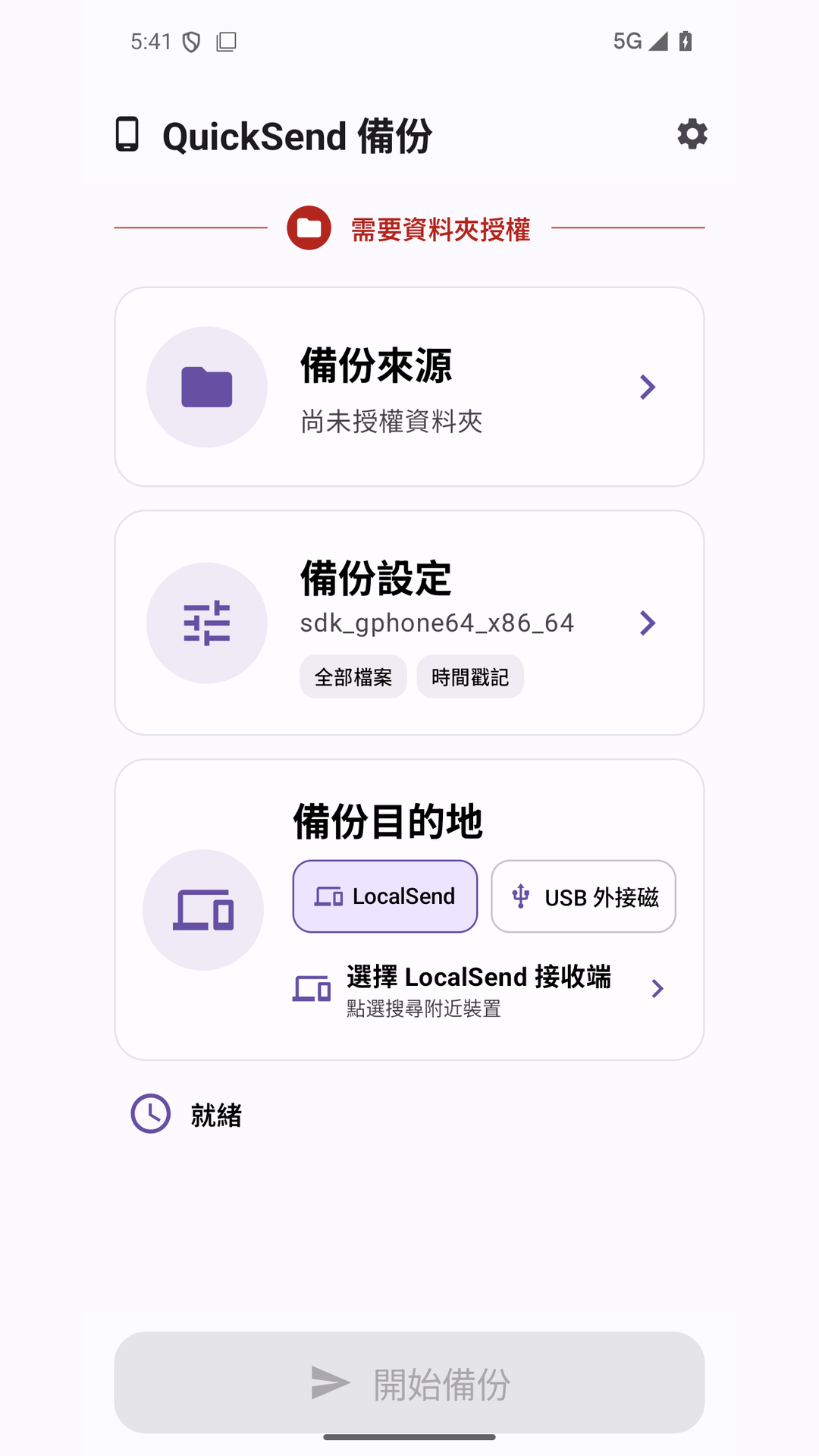
QuickSend 備份單頁主畫面
BACKUP ROUTE
DCIMPictures
時間戳記
LocalSendUSB

三步完成

從手機資料夾,到你的備份目的地。

  1. 1
    授權來源

    選擇 DCIM、Pictures,授權一個就能開始。

  2. 2
    確認備份方式

    預設時間戳記;也可改用增量比對與檔案篩選。

  3. 3
    選目的地並傳送

    選擇 LocalSend 接收端或 USB 外接磁碟。

完整功能

第一次完整備份,之後只處理新變化。

把權限、篩選、備份判斷與失敗重試集中在一頁,平常只要確認目的地就能開始。
01

任一資料夾即可開始

DCIM、Pictures 可只授權其中一個,也能兩個一起處理,不必為了不使用的來源多給權限。

02

保留原始目錄結構

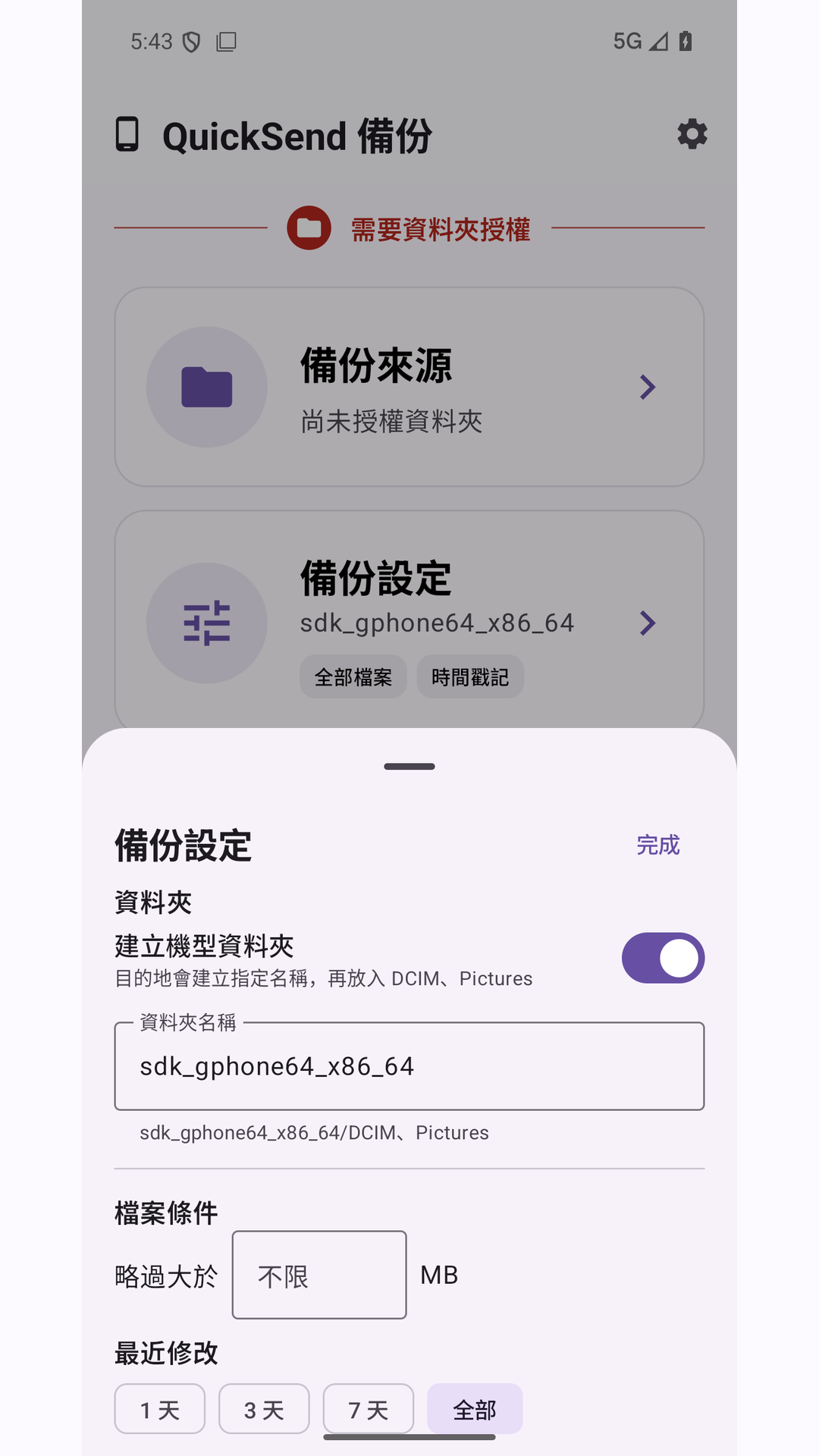
子資料夾與檔名照原樣備份,可用手機型號建立最外層資料夾,也可直接輸出 DCIM、Pictures。

03

兩種備份目的地

透過區域網路送到 LocalSend 接收端,或直接寫入手機連接的 USB OTG 外接磁碟。

04

預設時間戳記備份

成功完成後記錄時間,下次只處理該時間點之後修改的檔案,減少重複傳送。

05

篩選真正需要的檔案

可略過超過指定大小的檔案,並快速選擇最近 1 天、3 天、7 天或全部。

06

背景傳輸仍可掌握

通知列持續顯示進度,可隨時取消;失敗項目會保留,下一次只重試未完成的檔案。

重複備份,不再重複堆出同一批檔案。

預設的時間戳記模式會記錄上次成功完成的時間;下一次只挑選之後修改的檔案。需要更細緻的比對時,也能改用路徑、大小與修改時間判斷。
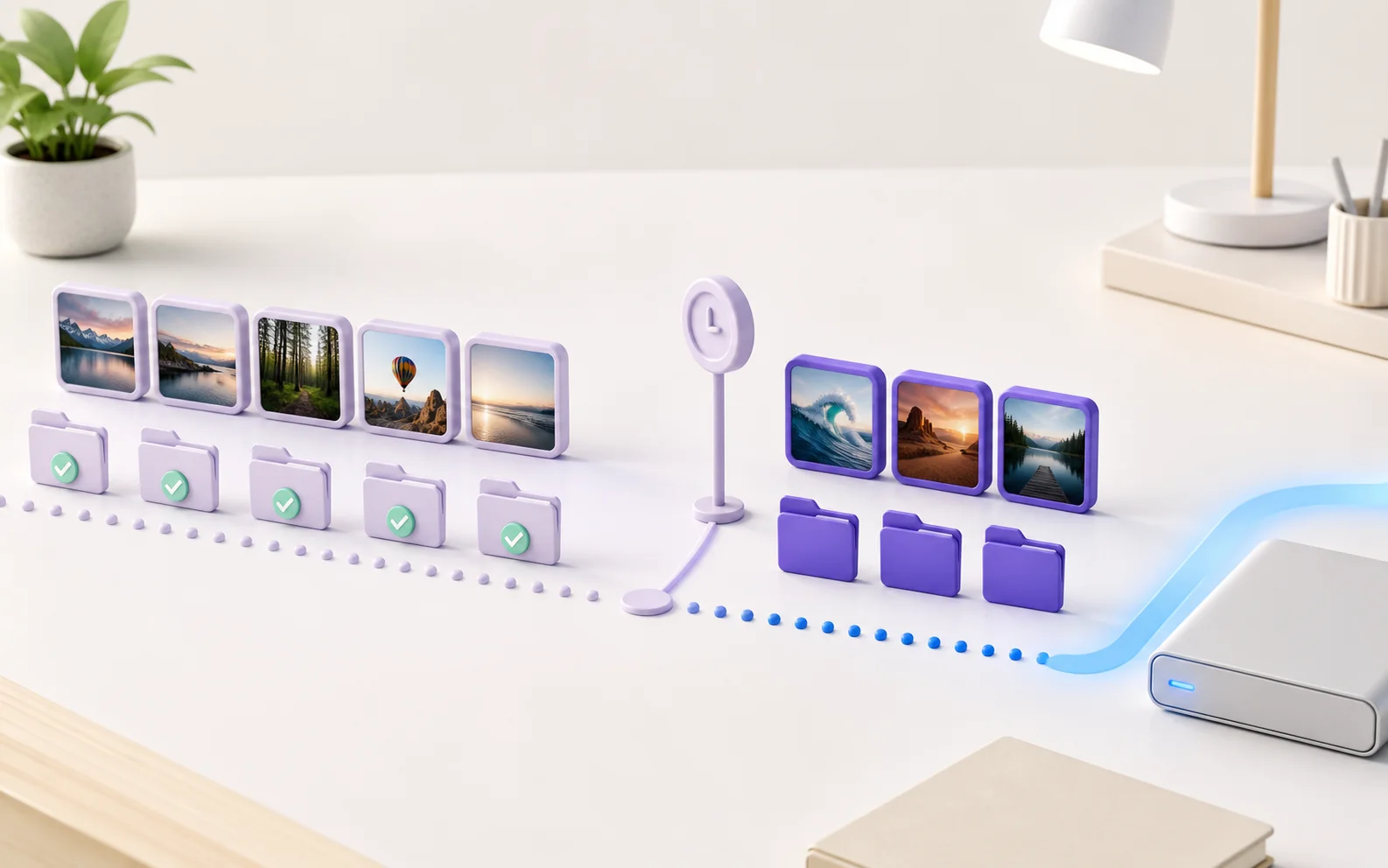
已備份檔案停在時間點前,只有新增照片繼續傳往外接磁碟的情境示意
情境示意:時間點之前已完成,下一次只處理新增變化。
第一次完整備份建立時間點
下一次只傳新增變化略過舊檔案

兩種目的地

電腦在旁邊,或只帶一顆外接碟,都能備份。

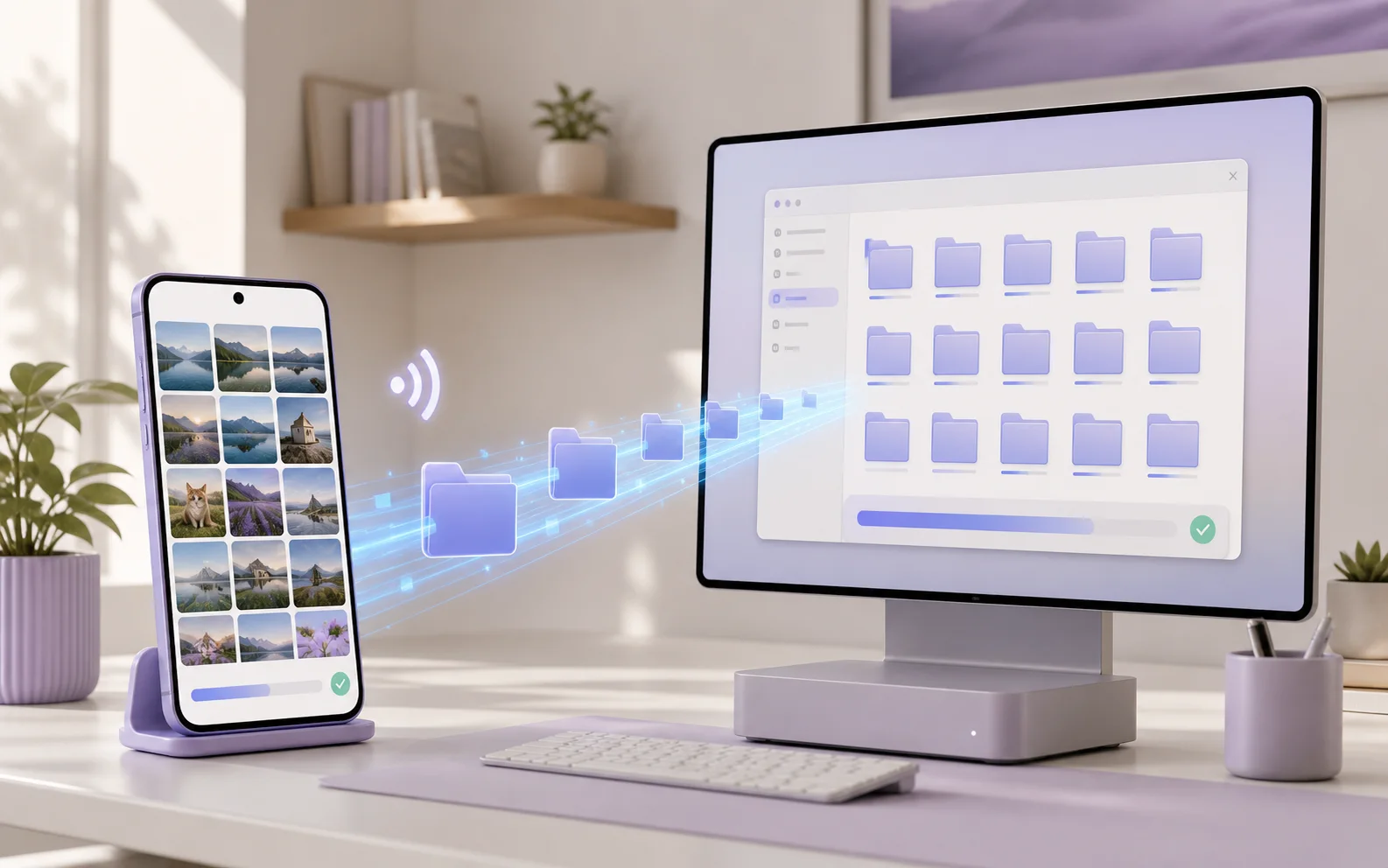
手機透過區域網路將相片資料夾傳送到桌上型電腦的情境示意
LAN

LocalSend 接收端

在同一個可互相連線的區域網路中,自動搜尋並記住上次使用的接收端。

了解 LocalSend ↗
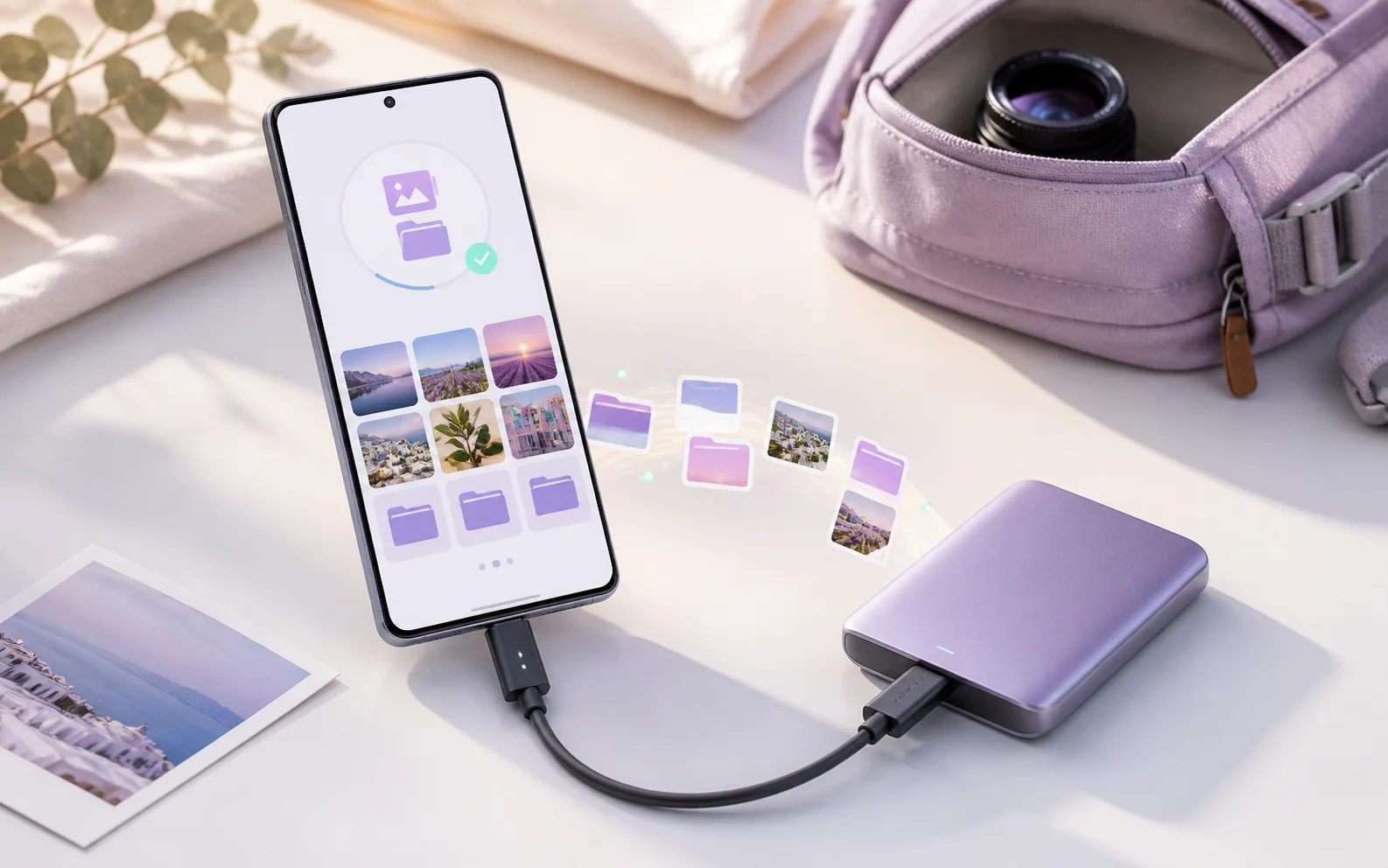
Android 手機透過 USB-C 線材將相片備份到外接固態硬碟的情境示意
USB

USB 外接磁碟

透過 Android 系統檔案選擇器授予寫入位置,直接將備份保存到 OTG 儲存裝置。

外接磁碟需能被 Android 辨識

實際畫面

大介面、少步驟,備份狀態一眼看懂。

一頁完成備份的 QuickSend 實際畫面
一頁完成備份來源、備份方式、目的地與開始按鈕集中在同一個大介面。
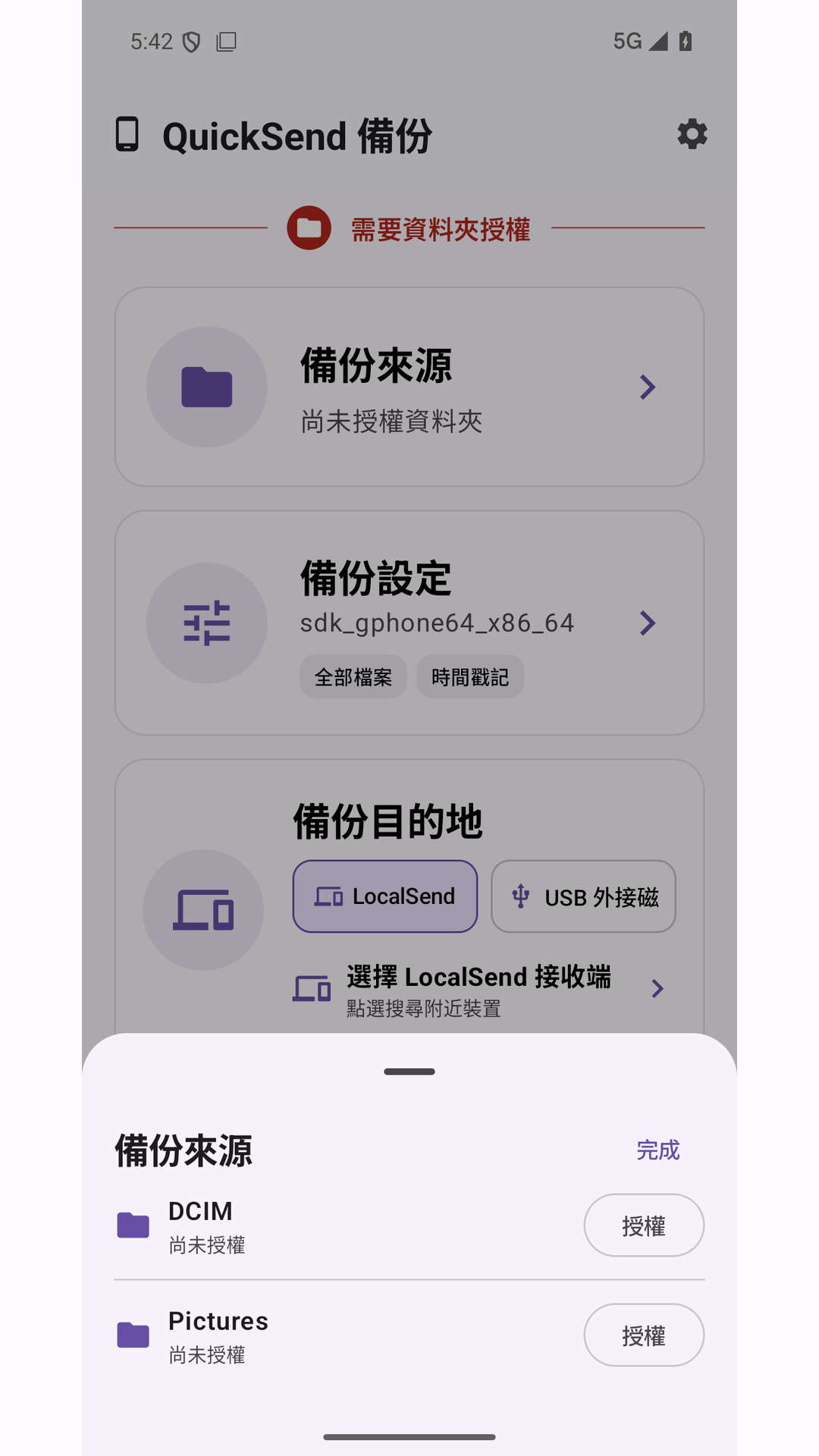
來源自由選擇的 QuickSend 實際畫面
來源自由選擇DCIM、Pictures 任一授權即可使用,兩個都授權就一起處理。
避免重複傳送的 QuickSend 實際畫面
避免重複傳送時間戳記、增量比對、日期與大小條件,都能依需求保留。
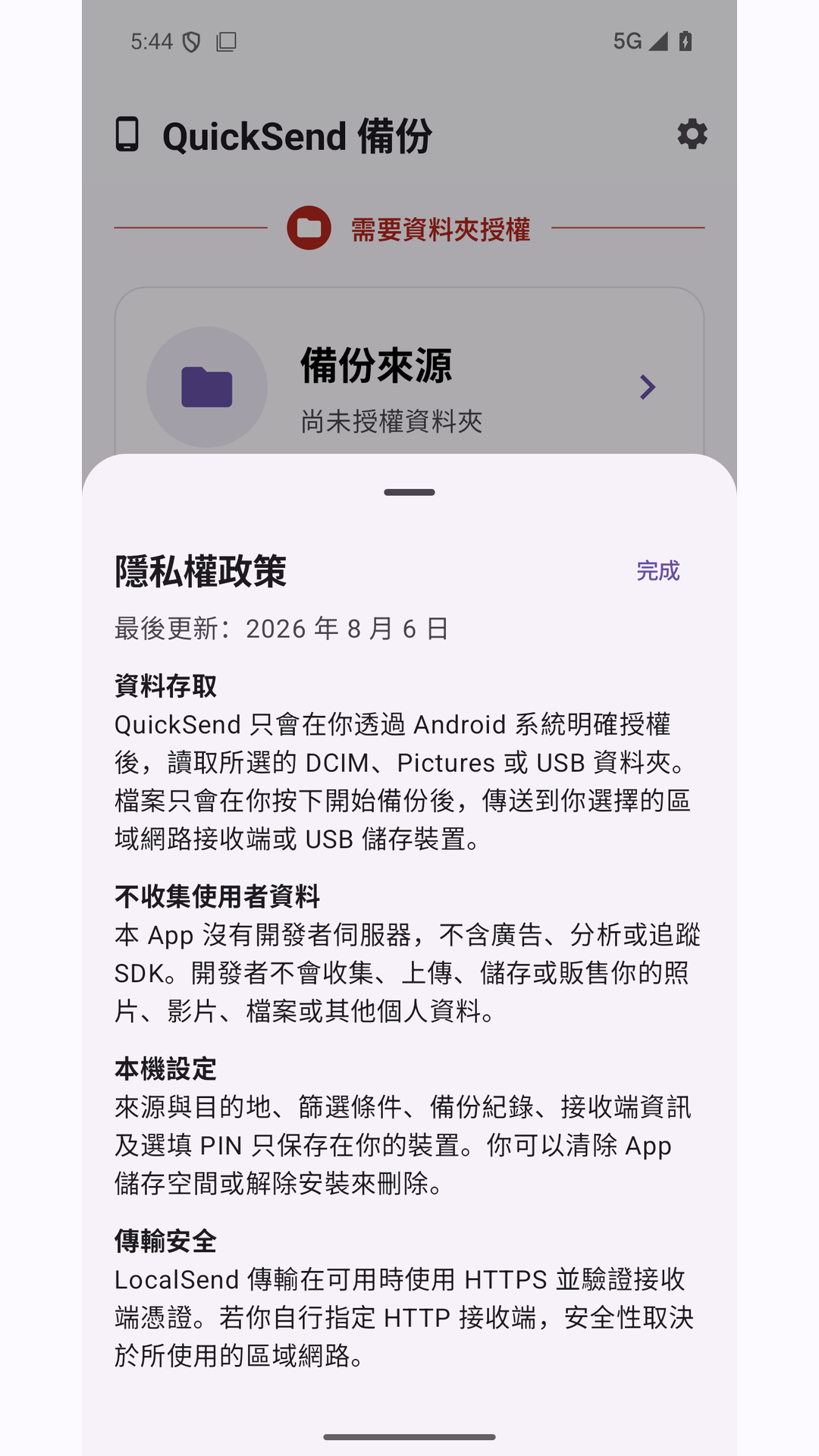
權限與隱私透明的 QuickSend 實際畫面
權限與隱私透明清楚說明資料如何讀取、傳送,以及 App 不會收集哪些資料。

從 Google Play 測試頁安裝。

目前提供受邀測試人員使用。請使用已加入測試名單的 Google 帳號開啟連結。

加入測試並前往安裝
  1. 1
    開啟測試頁

    登入已受邀的 Google 帳號。

  2. 2
    選擇「成為測試人員」

    完成加入後,頁面會顯示 Google Play 下載連結。

  3. 3
    安裝並授權資料夾

    DCIM 或 Pictures 任一授權後即可開始設定備份。

沒有帳號、沒有廣告,
也沒有開發者雲端。

由你主動開始只有按下傳送後,才讀取並處理已授權來源。

目的地由你選擇檔案只送往指定的 LocalSend 接收端或 USB 磁碟。

偏好留在手機備份模式、篩選與目的地設定保存於裝置。

閱讀完整隱私權政策 ↗

使用前確認

讓備份順利完成的幾件事。

把備份變成一個按鈕。

授權一次、保留設定,下次確認目的地就能繼續。