照片拉進來,就能轉換
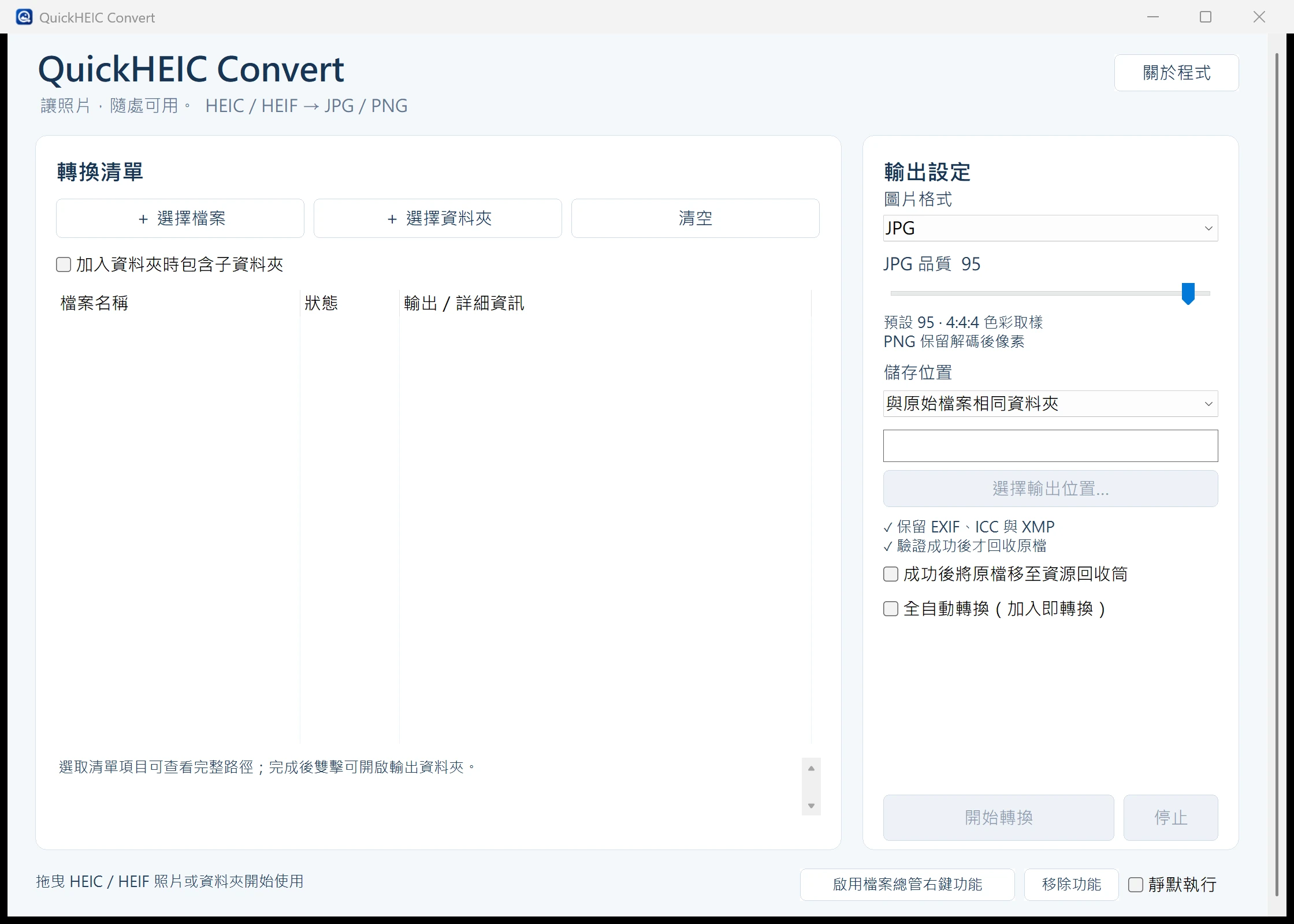
單張、多張或整個資料夾都可以拖曳加入,也能用按鈕選取。可包含子資料夾,其他格式自動略過,壞掉的照片不會卡住整批工作。
 QuickHEIC Convert
WINDOWS 圖片轉換工具 · v1.0.1
把 iPhone 或相機拍的 HEIC/HEIF 照片拉進來,單張、整批都能轉換。保留拍攝資訊,分享、上傳、整理照片更方便。
Windows 10(1703 以上)/11 · x64
全程在本機處理,不需上傳照片。
FEATURES
單張、多張或整個資料夾都可以拖曳加入,也能用按鈕選取。可包含子資料夾,其他格式自動略過,壞掉的照片不會卡住整批工作。
保留來源已有的拍攝日期、相機資訊、GPS、ICC 色彩描述檔與 XMP。逐檔驗證輸出和 EXIF,方向資訊隨解碼結果正規化,避免照片重複旋轉。
JPG 預設品質 95、4:4:4 色彩取樣;也能選 PNG,保留解碼後的像素與透明度。存回原資料夾或指定位置,同名檔案自動加編號。
啟用全自動,等待中的照片立即開始處理,之後加入新檔就會自動轉換。格式、品質、輸出位置及其他選項會自動儲存。
選取一張或多張照片,右鍵快速轉成 JPG/PNG。開啟「靜默執行」後,依已儲存設定在背景處理,不顯示主視窗,完成即結束。
預設保留原始檔。可自行勾選成功後移至資源回收筒;只有驗證成功才會回收,不支援回收的位置會保留原圖,不改成永久刪除。
GET STARTED
不用安裝 Python、Qt、.NET 或 WebView2。免安裝版解壓後,直接開啟 QuickHEICConvert.exe。
拖曳檔案或資料夾,或按「選擇檔案/選擇資料夾」。需要時勾選包含子資料夾。
選 JPG/PNG、JPG 品質、原資料夾或指定位置。預設會保留原始照片。
按「開始轉換」,或啟用「全自動轉換」。完成後雙擊清單項目,可開啟輸出資料夾。
DOWNLOAD · 2026-10-03
目前版本 v1.0.1,三種下載均由本站提供。
適合想直接開啟使用,或放在自己的工具資料夾。請解壓縮整個資料夾,保留 EXE 與四個 DLL。
下載免安裝 ZIP5.08 MB · v1.0.13c941d6e3071df42745d0e47c816c85b1b4eaf31e118993eff1a90c16a3eafb0適合希望由安裝程式建立開始功能表捷徑的人。安裝於目前使用者,可由 Windows「已安裝的應用程式」移除。
下載 Windows 安裝程式6.60 MB · v1.0.1736bbc456901b7ad70b135954e12145bfeae311e4f9ab26ecd9947188a5bf805包含 C++ 程式碼、建置與安裝包腳本,以及對應的 HEIC 解碼函式庫原始碼與授權說明。
下載原始碼 ZIP3.17 MB · v1.0.13728470ff7006a2f5743983e8807c17ec83675c6e0a33cfa32e029037455fb9f程式尚未數位簽署,Windows 可能顯示發行者未知的提示。更新時先關閉舊版;免安裝版請解壓到新資料夾,避免舊檔殘留。使用右鍵功能者,請在新版重新啟用,讓選單指向正確位置。
下載全部檔案檢查碼HEIC 與 JPG 使用不同壓縮方式,品質數值無法直接對應。預設 JPG 品質 95 盡量減少額外損失;PNG 保留解碼後的像素。兩者目前皆輸出一般 8 位元影像,不能完整保留 HDR/10 位元動態範圍。
保留來源已有的 EXIF、ICC、XMP,方向標記依解碼後像素正規化。每檔轉換主要靜態影像,不匯出深度圖、增益圖、附屬影像或 Live Photo 影片;需要封存這些內容時,請保留原圖。PNG 的 EXIF 在不同檢視器中的顯示程度可能不同。
在程式右下角啟用檔案總管右鍵功能,勾選「靜默執行」。Windows 11 的選單通常位於「顯示其他選項」。靜默模式採用儲存的品質、位置及回收設定;格式由 JPG/PNG 選單決定。執行紀錄位於 %LOCALAPPDATA%\QuickHEICConvert\logs。
預設不刪除。只有你開啟「成功後將原檔移至資源回收筒」,且輸出與 EXIF 驗證成功、來源未改變,才會嘗試回收。失敗、格式不支援或無法安全回收,都會保留原檔。