MESSENGER CONTACT ORGANIZER
把重要的人,
放在找得到的地方。
工作伙伴、公司同事、合作窗口都在 Messenger,卻總要往下翻才找得到?用自己的彩色標籤整理常聯絡的人,留下清楚、好找的收藏清單。
免費開源 · Chrome 插件/Tampermonkey 腳本 · 適用 Facebook 與 Messenger 網頁
 AI 功能示意圖,人物姓名與頭像均為虛構。
YOUR CONTACTS, YOUR LABELS
用你的分類方式,整理每一段聯繫。
01把人放進自己的分類
公司朋友、合作夥伴、公關窗口,一位聯絡人可以套用多個彩色標籤。
02搜尋與篩選,少翻幾頁
搜尋姓名、用標籤篩選,或依最後聯繫、名稱、類別標籤排序,讓需要的人更容易找到。
03從收藏直接回到對話
在 Facebook 首頁優先使用原生小對話框;在完整版 Messenger 則直接切換對話。
04多台電腦接續使用
Chrome 插件版可透過帳號同步聯絡人、標籤與資料夾;Tampermonkey 版使用 JSON 備份轉移。頭像快取保留在本機。
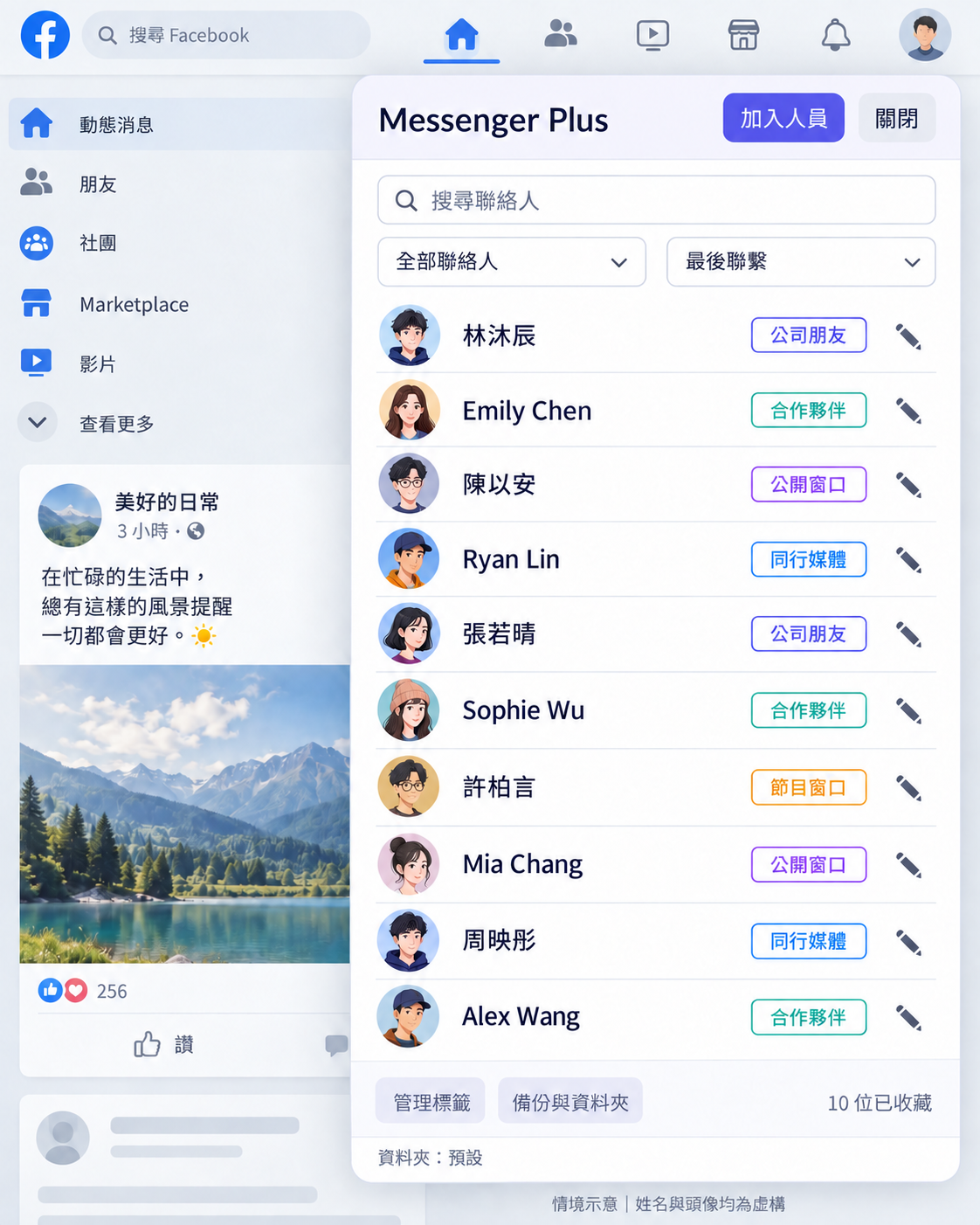 沿用 GitHub 專案介紹圖;姓名與頭像均為虛構,實際介面以程式為準。
LESS SEARCHING, MORE CONNECTING
準備下一個合作,
先找到對的人。
用「合作夥伴」找窗口,用「公司朋友」找同事。收藏清單保留人名、頭像與標籤,不必在所有聊天室裡來回翻找。
新標籤可以在加入人員時直接建立,儲存後回到加入清單,方便繼續整理下一位。
GET STARTED
依照你的瀏覽器,選擇安裝方式。
Chrome 使用 Windows 精靈或 ZIP;Edge 與 Firefox 直接從官方商店安裝。熟悉腳本管理的進階用戶,也可選擇 Tampermonkey。
CHROME · 兩種方式擇一
Google Chrome
本站下載版 v0.3.7。Windows 用戶可使用內含插件的安裝精靈;其他系統或想自行管理檔案,選擇 ZIP。
Windows 安裝/更新精靈
適用 Windows 10/11,只需下載一個 EXE。
下載 Windows 安裝精靈 ↓- 執行精靈,按「開始安裝」,取得插件資料夾路徑。
- 開啟 Chrome 擴充功能設定,啟用「開發人員模式」,按「載入未封裝項目」並選擇資料夾。
- 回到精靈完成設定,依需求啟用自動更新。
工具 1.0.3 從官網檢查並驗證更新。舊工具請重新下載安裝並重新啟動 Windows。需要 .NET Framework 4.8;EXE 尚未簽章。
ZIP 手動安裝
適用可安裝桌面版 Chrome 的系統。
下載 Chrome ZIP ↓- 解壓縮 ZIP 到固定資料夾。
- 開啟
chrome://extensions/,啟用「開發人員模式」。 - 按「載入未封裝項目」,選擇含 manifest.json 的
extension 資料夾。
更新時下載新版覆蓋同一資料夾,再重新載入插件與 Facebook。不要移動或刪除安裝資料夾,不必移除重裝。
EDGE · 官方商店
Microsoft Edge
透過 Edge 附加元件商店安裝,後續由商店提供更新。
前往 Edge 官方商店 ↗- 在 Edge 開啟商店頁面並安裝 Messenger Plus。
- 確認新增擴充功能,再重新整理 Facebook。
商店目前為 v0.2.7,功能版本可能與本站下載版不同。
FIREFOX · 官方附加元件
Mozilla Firefox
已通過 Firefox Add-ons 審核,可直接從官方頁面下載安裝。
前往 Firefox Add-ons ↗- 在 Firefox 開啟官方附加元件頁面並加入 Messenger Plus。
- 確認安裝,再重新整理 Facebook。
後續由 Firefox 提供商店更新,版本以官方頁面顯示為準。
跨瀏覽器 · 進階用戶
Tampermonkey 腳本
適用支援 Tampermonkey 的瀏覽器,包括 Chrome、Edge 與 Firefox。不需要另裝 Messenger Plus 插件或 Windows 精靈。
下載 Tampermonkey 腳本 ↓- 先從 Tampermonkey 官方網站 安裝對應瀏覽器版本。
- 依管理器提示允許使用者腳本;Chrome 138 以上可在擴充功能詳細資料設定。
- 開啟下載的
MessengerPlus.user.js 確認安裝,或從管理器「工具」匯入檔案。
腳本自動更新仍依賴 GitHub;無法連線時可回本站下載新版,覆蓋更新原腳本。此版本不含瀏覽器帳號同步,跨電腦請使用 JSON 備份。
安裝完成後,開始加入人員
重新整理 Facebook,點淡黃色資料夾按鈕,再按「加入人員」。在完整版 Messenger 載入對話,選擇人員與至少一個標籤後儲存。也可按「多選加入」,一次選取尚未收藏的多人,共同套用標籤;之後可個別調整。
請勿同時啟用插件版與腳本版。切換版本前,先匯出每個資料夾的 JSON,再到新版匯入;匯入會覆蓋目前資料夾。
三種安裝包均由本站直接提供 v0.3.7,後續更新可回本頁下載。Windows 工具 1.0.3 改由本站檢查並下載更新,具備 SHA-256 驗證、下載限制及檢查冷卻。舊工具請重新下載安裝並重新啟動 Windows。油猴自動更新與原始碼連結仍使用 GitHub。
下載 SHA-256 檔案校驗碼
VERSION HISTORY
版本更新紀錄
v0.3.7 · 排序記憶與批次介面優化
- 記住上次選擇的排序方式,重新開啟面板或網頁後自動套用。
- 批次選取、共同標籤與取消操作使用不同配色,方便辨識。
- 精簡加入人員說明,標題與返回按鈕同列顯示,增加清單空間。
- 同步更新 Chrome ZIP、Windows 安裝程式與 Tampermonkey 腳本。
v0.3.1 · 多選加入與批次管理
- 多選加入:只顯示尚未收藏的人員,一次套用共同標籤,後續可個別調整。
- 批次編輯:一次新增標籤、移除收藏或置頂;置頂總數最多五位。
- 「全選目前清單」遵循搜尋與標籤篩選,移除收藏前須確認。
- 批次編輯移到底部「管理標籤」前方;「備份與資料夾」更名為「更多設定」。
- Chrome ZIP、內含新版插件的 Windows 安裝程式與油猴腳本同步更新。
v0.3.0 · 通訊錄資訊與備份診斷
- 新增本名、Email、電話、備註與搜尋,提供恢復預設名稱。
- 最多五位重要聯絡人置頂,可調面板寬度與清單密度。
- 整理聯絡人設定版面,固定儲存按鈕,加入連結修復。
- 顯示同步成功時間及待同步項目,每個資料夾保留最近五次本機備份。
v0.2.9 · 面板與選單穩定性
重新開啟面板回到聯絡人清單,修正 ⋯ 選單反覆操作後偏移與超出畫面的問題。
使用前,你可能想知道。
為什麼有些人員沒有出現在加入清單?
只會讀取網頁已載入的對話。請在完整版 Messenger 捲動、搜尋或開啟該對話,再按「重新掃描」。最後聯繫排序也依已載入的時間資訊判斷,無法辨識時保留原順序。
不同電腦怎麼同步?
Chrome 插件版(精靈或手動安裝):各電腦使用同一 Chrome 帳號並啟用同步。所有資料夾共用 100 KB 與 512 個項目的額度;圖片不占同步容量。完成同步檢查不代表另一台電腦已接收,建議定期匯出 JSON 備份。Tampermonkey 版不含瀏覽器帳號同步,請使用 JSON 匯出/匯入轉移。
會讀取或儲存聊天訊息嗎?
插件檢查已載入的對話連結與顯示文字來辨識聯絡人,不保存聊天訊息,也沒有自建資料伺服器。Chrome 插件版由 Chrome 同步處理收藏資料;Tampermonkey 版存在腳本管理器。頭像留在本機。
標籤會出現在手機 Messenger 嗎?
不會。分類屬於桌面瀏覽器擴充功能,不改變 Facebook 原始清單或手機 Messenger。這是非官方工具,與 Meta/Facebook 無隸屬關係。